

개발하고 있는 K-WPU 서비스의 데모 서비스가 얼추 준비되었다.
하여 상용 도메인을 연동하여 외부에서 쉽게 접근할 수 있도록 DNS를 연결해 줄 생각이다.
1. 도메인이 뭐죠?
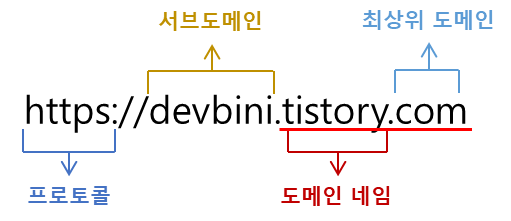
위처럼 URL 창에 입력하는 앞 호스트 부분을 말한다.
외부에서 이 주소를 통해 우린 네이버나 구글 등에 모두 접속을 한다.
도메인 구조에 있는 프로토콜이나 서브 도메인.. 이런 게 무엇인지는 다른 도메인 설명글에서 설명하는 게 좋을 것 같다.
아무튼, "도메인 네임"과 "최상위 도메인"을 구매 한 뒤, AWS EC2에 올라간 프로젝트와 연결시킬 것이다.
자, 그럼 해보자!

2. 도메인 준비 (구매)
2-1. 도메인 등록 사이트 찾기
도메인을 등록(구매)하는 방법은 여러 가지가 있다. 내가 고민한 것은 셋 중 하나였다.
- AWS 자체적으로 지원하는 ROUTE 53 에서 구매 및 등록하기
-> 이건 좋긴 한데, 가격측면에서 좀 비쌌다.
-> 결정적으로 .kr이나 .co.kr을 판매하지 않는다! - 가비아를 통해 구매하기
-> 국내 도메인 업체중 인지도가 굉장히 높다.
-> 브랜드 가치가 높은 만큼 고객센터 응답이나 관리가 편하고 좋다.
-> 대신 좀 비쌈 - 호스팅케이알을 통해 구매하기
-> 국내 도메인 업체중 가장 싸게 도메인을 판매하는 거로 안다.
-> 사실 이거 하려고 했었다.
위에서 알아본 것 처럼, 도메인을 구매할 수 있는 서비스는 저것 말고도 굉장히 많다.
내가 가진 지갑이 얇기 때문에 지금의 나에겐 서비스가 끊기지 않고 잘 유지되는 것이 가장 중요하다.
처음에는 호스팅케이알을 통해 도메인을 구매하려 했는데,
트래픽 관리나 서버가 자주 터지고, 고객센터 간 소통이 너무 불편하고 어렵다는 평이 많았다.
거의 2배의 가격을 주더라도 가비아에서 구매하기로 했다.
2-2. 가비아 도메인 검색
먼저 가비아 메인 페이지에 접속하면, 아래와 같은 페이지가 나타난다.
웹을 넘어 클라우드로. 가비아
그룹웨어부터 멀티클라우드까지 하나의 클라우드 허브
www.gabia.com
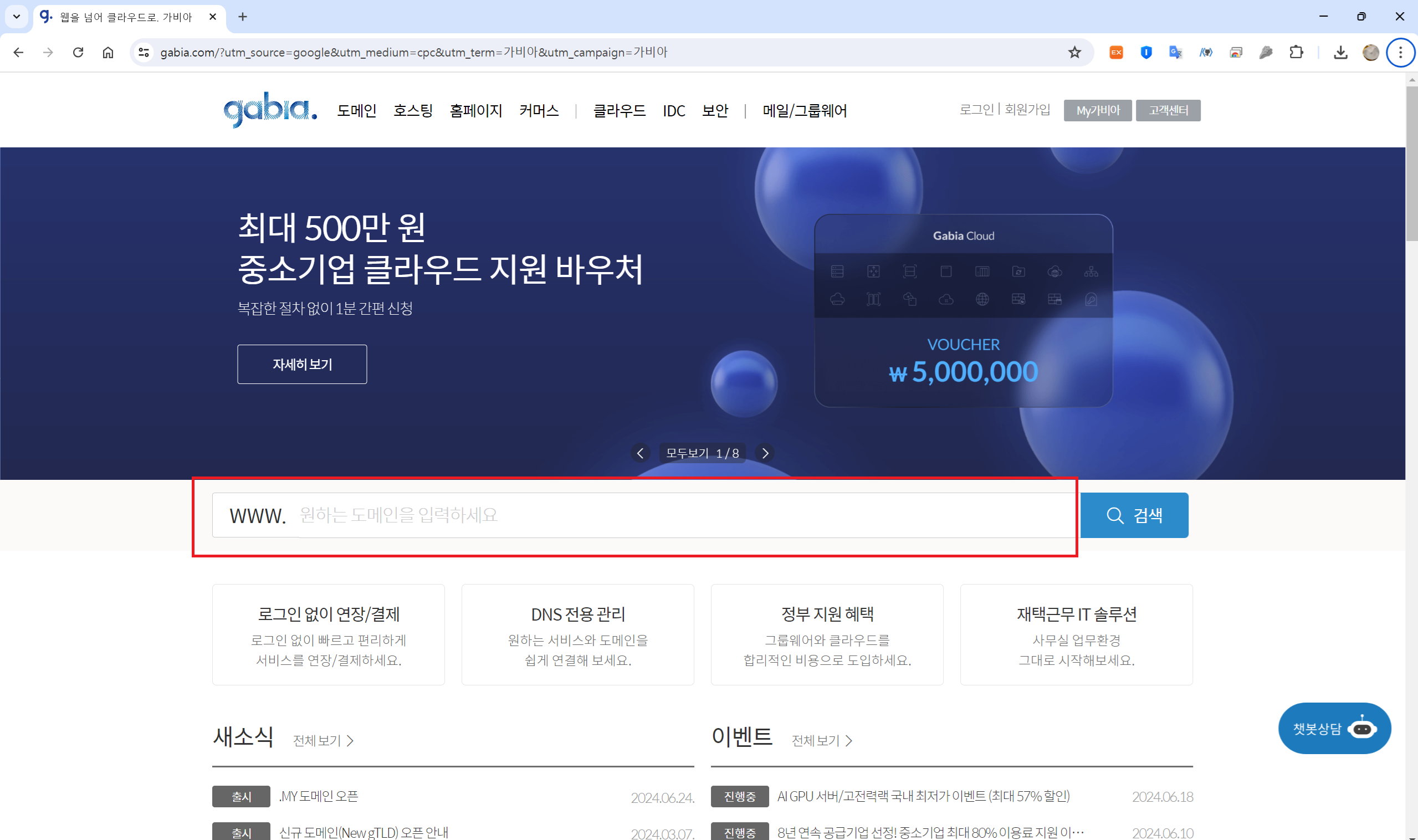
붉은 박스로 표시 해 둔 부분에, 내가 원하는 도메인 이름을 입력한다.
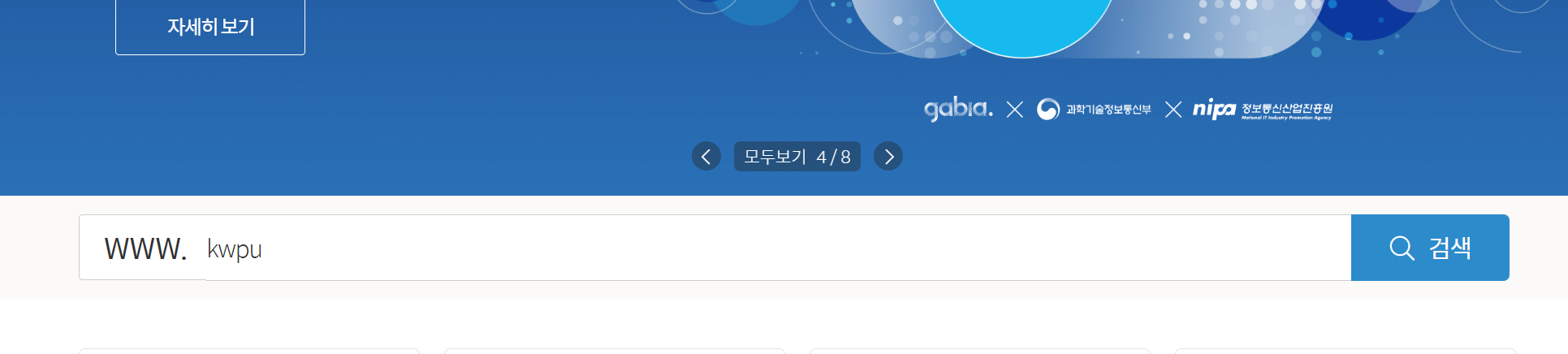
대충 아래 그림처럼, 최상위 도메인 부분을 제외한 이름 부분을 입력하면 된다.
그러면 아래 사진처럼 구매할 수 있는 도메인들을 알 수 있다.
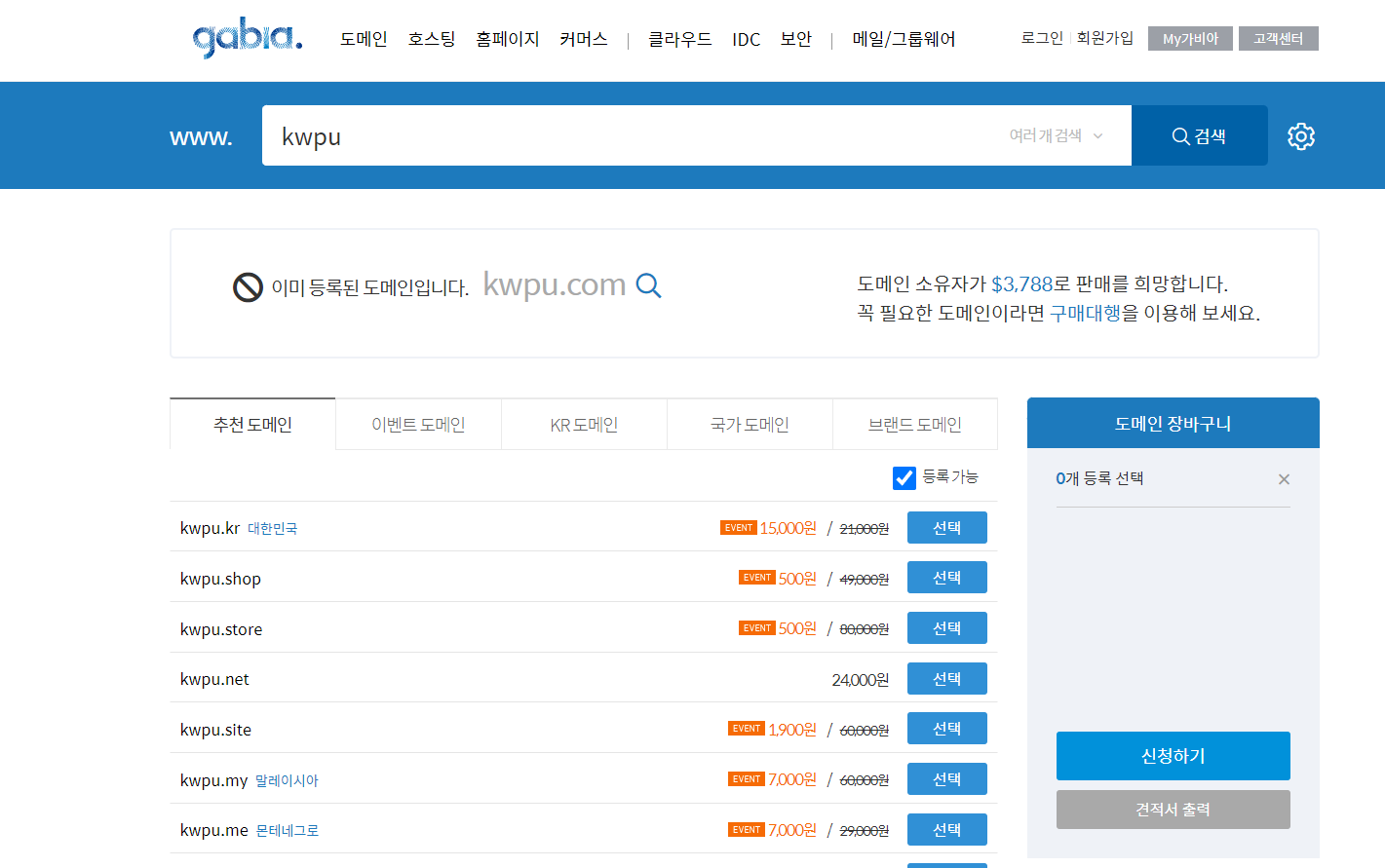
이제 원하는 도메인의 오른쪽 '선택'을 클릭하고, 신청하기 버튼으로 구매하면 된다.
로그인과 회원가입은 생략하고, 구매는 신용카드/무통장 등 모두 가능하더라.
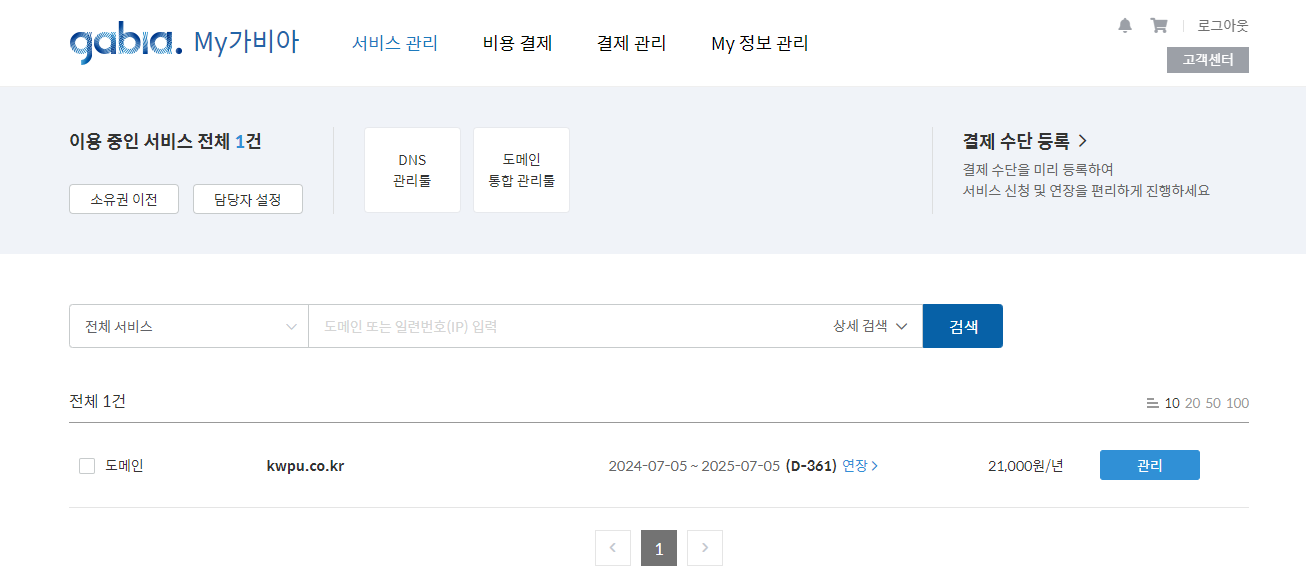
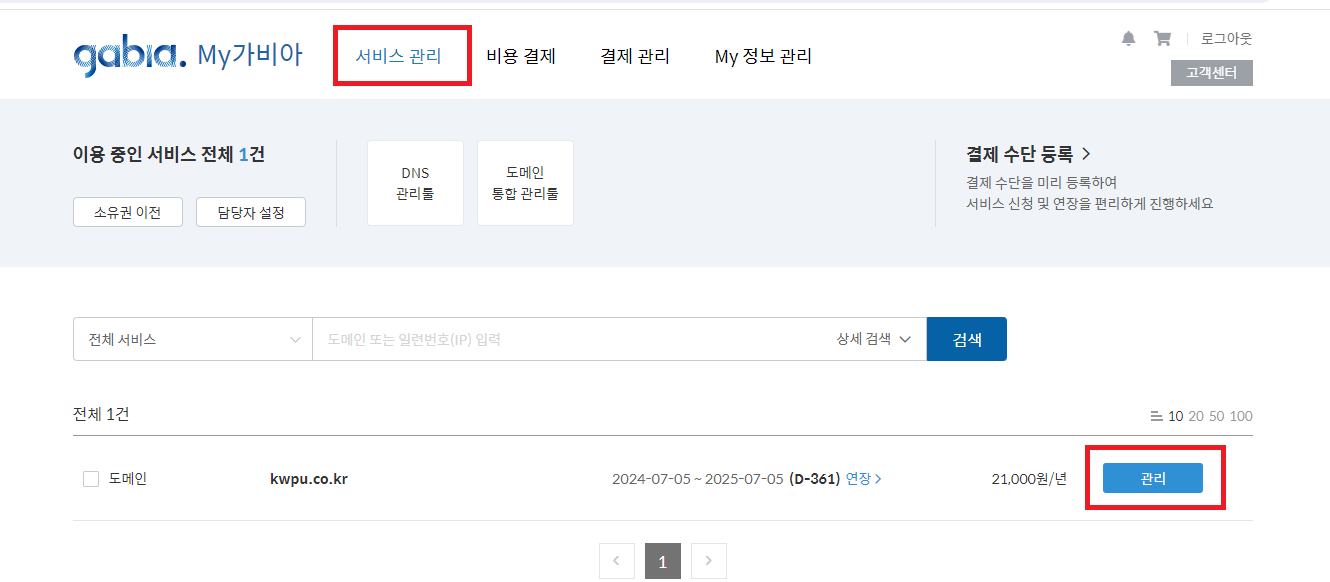
구매가 완료되고 5분정도 지난 뒤에, 상단 my가비아 -> 서비스관리 탭에 들어오면
아래와 같이 내가 구매한 도메인을 확인할 수 있다.
자, 그럼 이제 도메인 등록 준비가 끝났다.
2-3. AWS - Route 53 연결
AWS EC2에서 사용중인 탄력적 IP에 DNS를 연결해 주는 작업을 할 것이다.
항상 우리는 외부에서 사이트에 접속할 때 사용했던 그 IP 있지 않는가?
가비아에서 구매한 도메인을 입력하면 자동으로 EC2 IP로 연결되도록 구현하는 것이다.
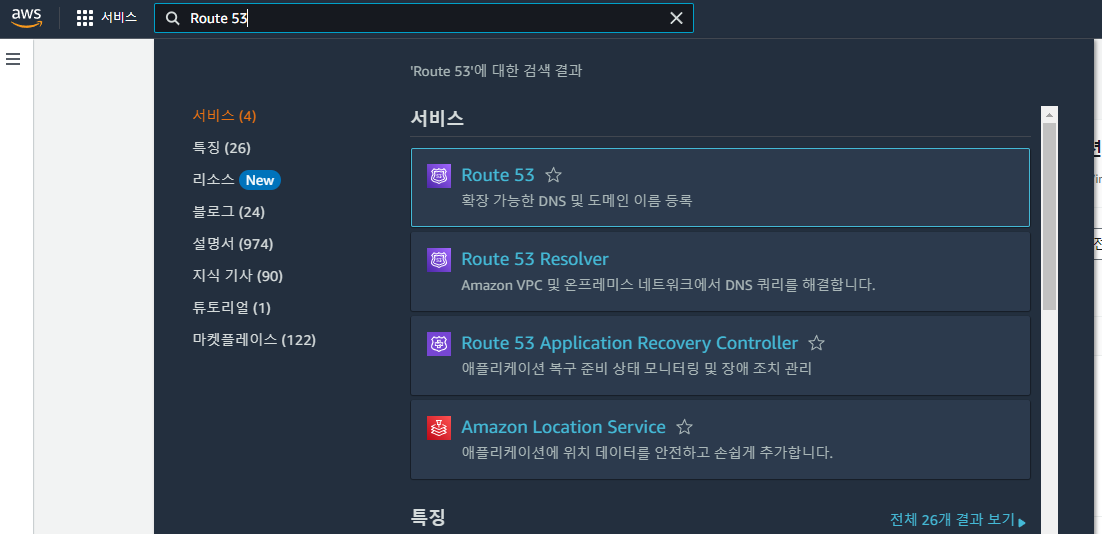
AWS 콘솔에서 "Route 53"를 검색하고 접속한다.
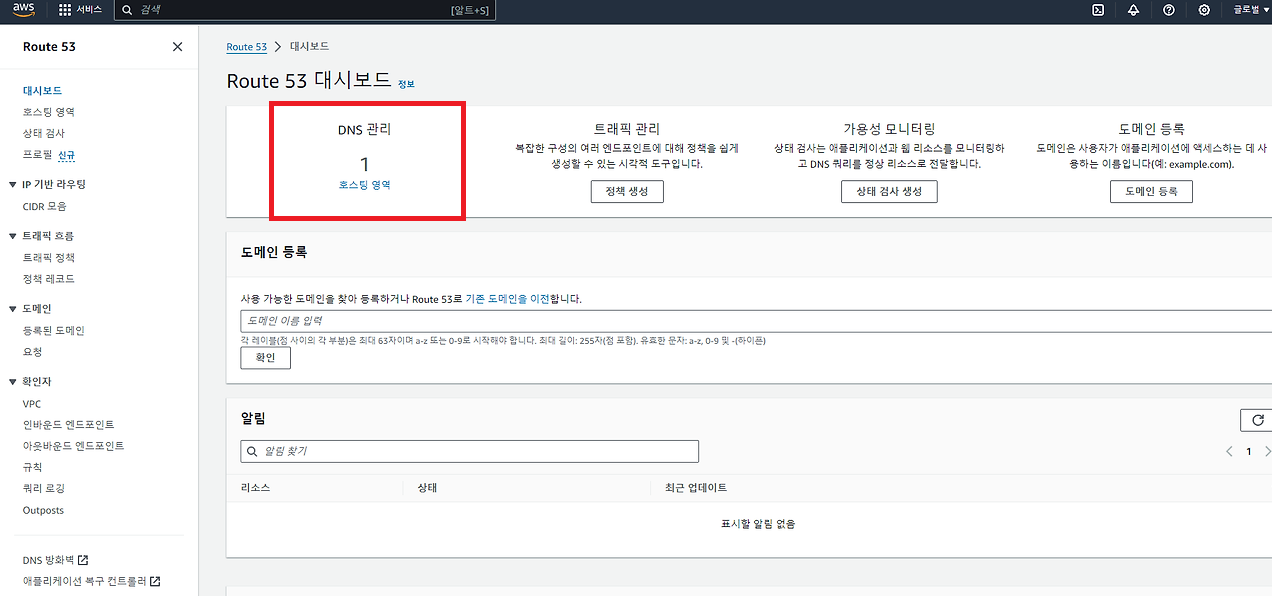
필자는 이미 도메인 등록을 하였기에 DNS 관리 부분이 '1'로 표시되어있지만,
처음 들어온 사람은 이 부분이 "호스팅 영역 생성" 버튼으로 되어있을 것이다.
그걸 클릭한다.
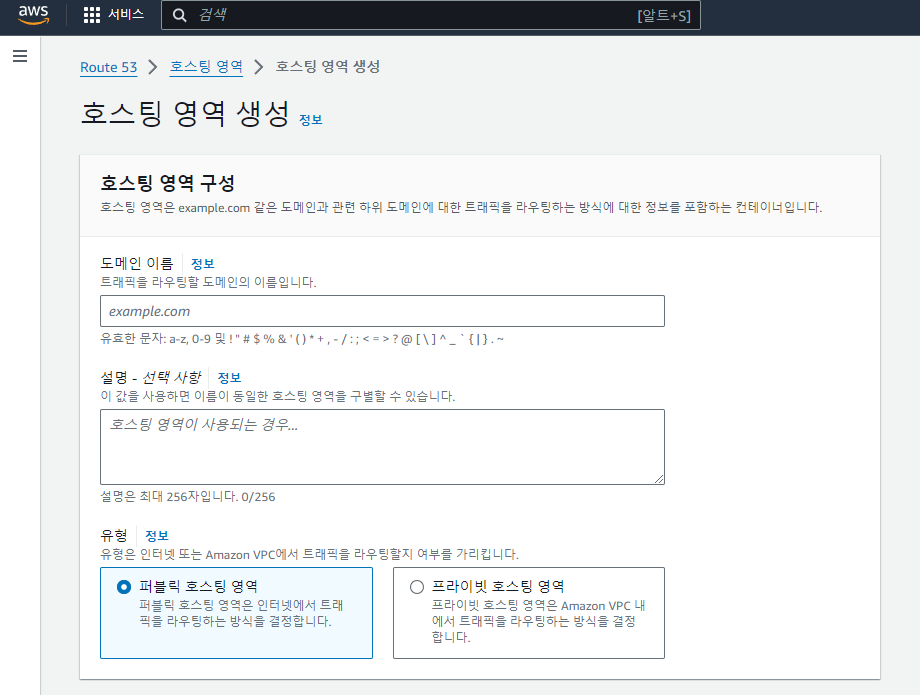
이제 내용을 채워주면 된다.
"도메인 이름" 부분에다가 아까 가비아에서 구매하여 등록된 도메인을 그대로 입력하면 된다.
"설명" 부분은 딱히 공란으로 둬도 상관은 없다.
그러고 아래로 내려서 "호스팅 영역 생성" 클릭!
생성된 호스팅 영역으로 들어간 뒤, "레코드"에서
"NS" 유형을 가진 란의 값/트래픽 라우팅 대상에 있는 4줄을 메모장이든 어디든 복사해 두자.
끝에 "." 이 있을 텐데, 그거는 빼고 적어두자.

자, 그럼 AWS에서의 세팅은 끝이 났다.
다시 My 가비아 페이지로 돌아가자.
2-4. 네임서버 연결 (가비아)
이제 마지막 단계다. 여기까지 오느라 정말 고생 많았다.
2-2 단계의 My-가비아 페이지로 다시 이동한 뒤, 구매한 호스팅 주소 우측의 "관리" 버튼을 클릭한다.
하단에 있는 "네임서버"의 설정 버튼을 클릭하여 들어간다.
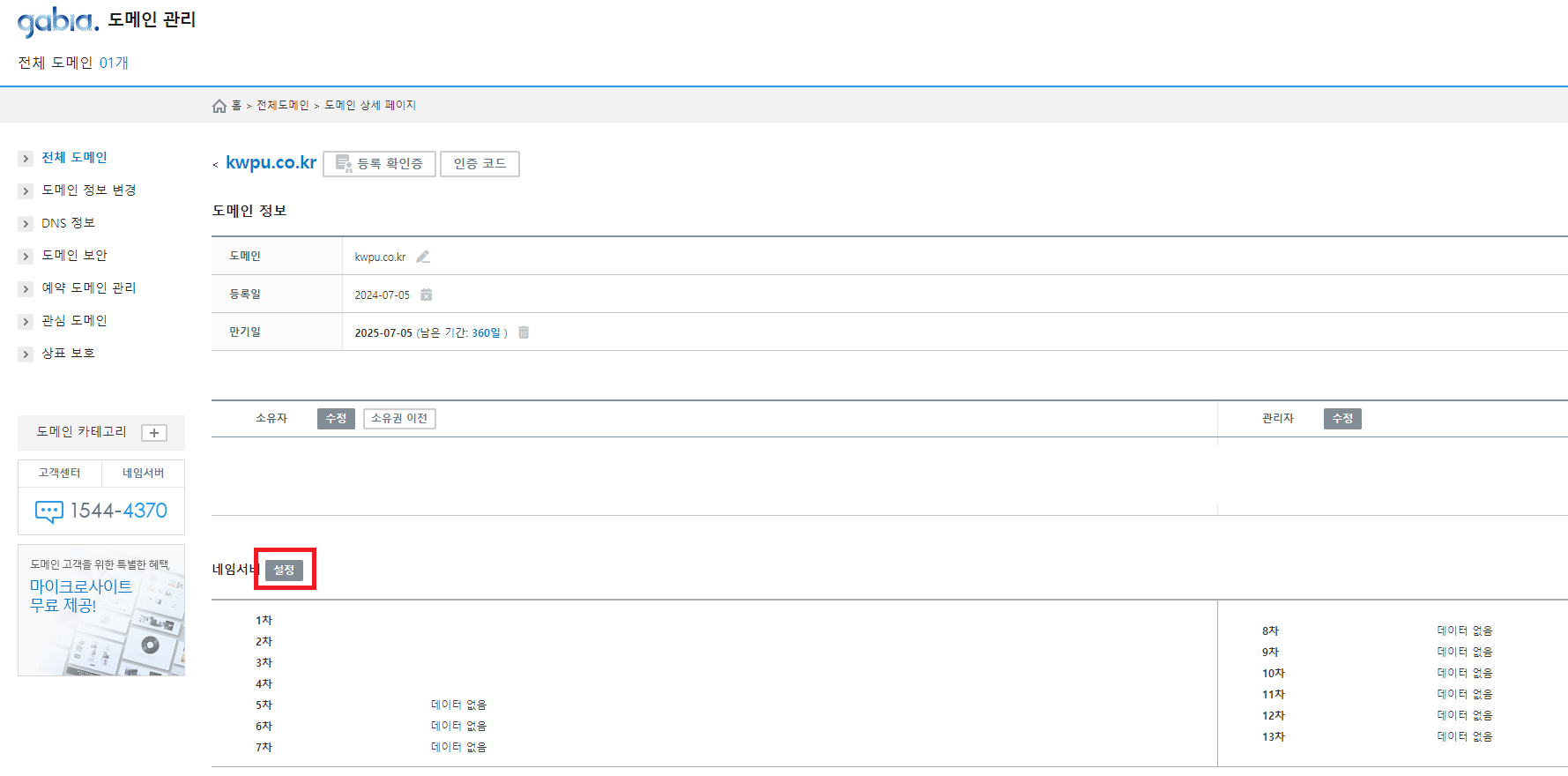
2-3에서 메모장에 복사해 놨던 주소 4개를 하나씩 입력하고, 저장한다.

2-5. 접속 확인
네임서버까지 성공적으로 설정을 마쳤다면, 모든 준비는 끝났다.
이제 빠르면 1분, 느리면 10분 정도 기다렸다가,
등록한 주소로 웹 사이트에 접속을 시도해 보자.
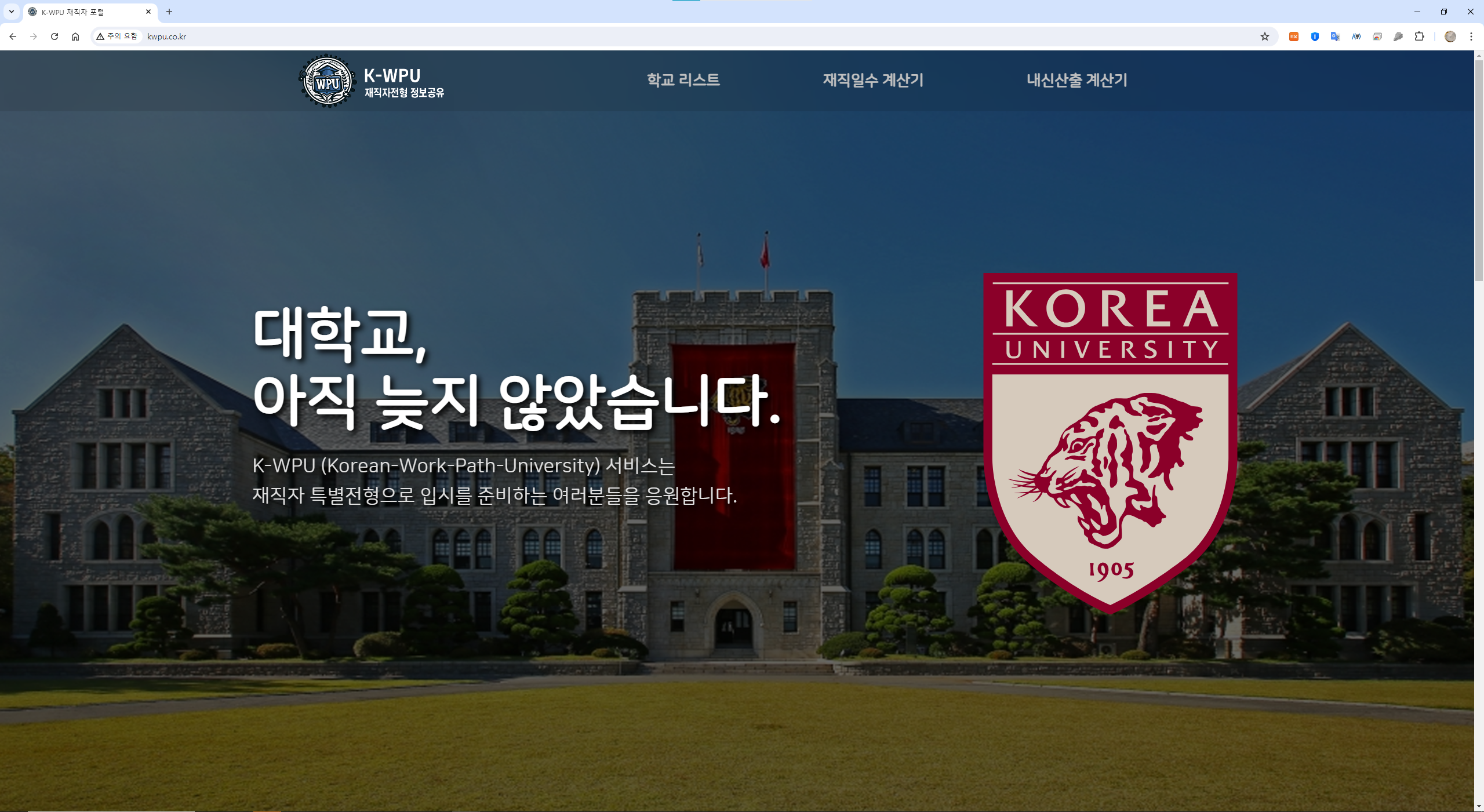
성공적으로 연결되었다!
3. 마치며
EC2에서 Tomcat과 같은 80/8080 포트를 통해 프로젝트를 배포하는 싸람들은 문제가 아니지만,
저 사이트를 React로 배포하여 주소 뒤에 :3000을 붙이지 않으면 접속할 수 없는 대참사가 일어났다.

결론적으로는 해결을 했다.
그러니 관련 내용은 다음 문제해결 글로 찾아오겠다!
다들 고생하셨습니다.
다음에 만나요~

댓글 개